Saltar al contenido
Muelle

Muelle POS

Todo el mostrador, en una sola caja.

Encuentra el producto, arma la venta y lleva el control del turno. Muelle POS conecta lo que cobras con tus existencias, tus clientes y la contabilidad del negocio.

Incluido en los planes Muelle. Las cajas simultáneas dependen de tu plan; las terminales, el timbrado y otros servicios se configuran por separado.

Empezar prueba gratis Explorar la demo
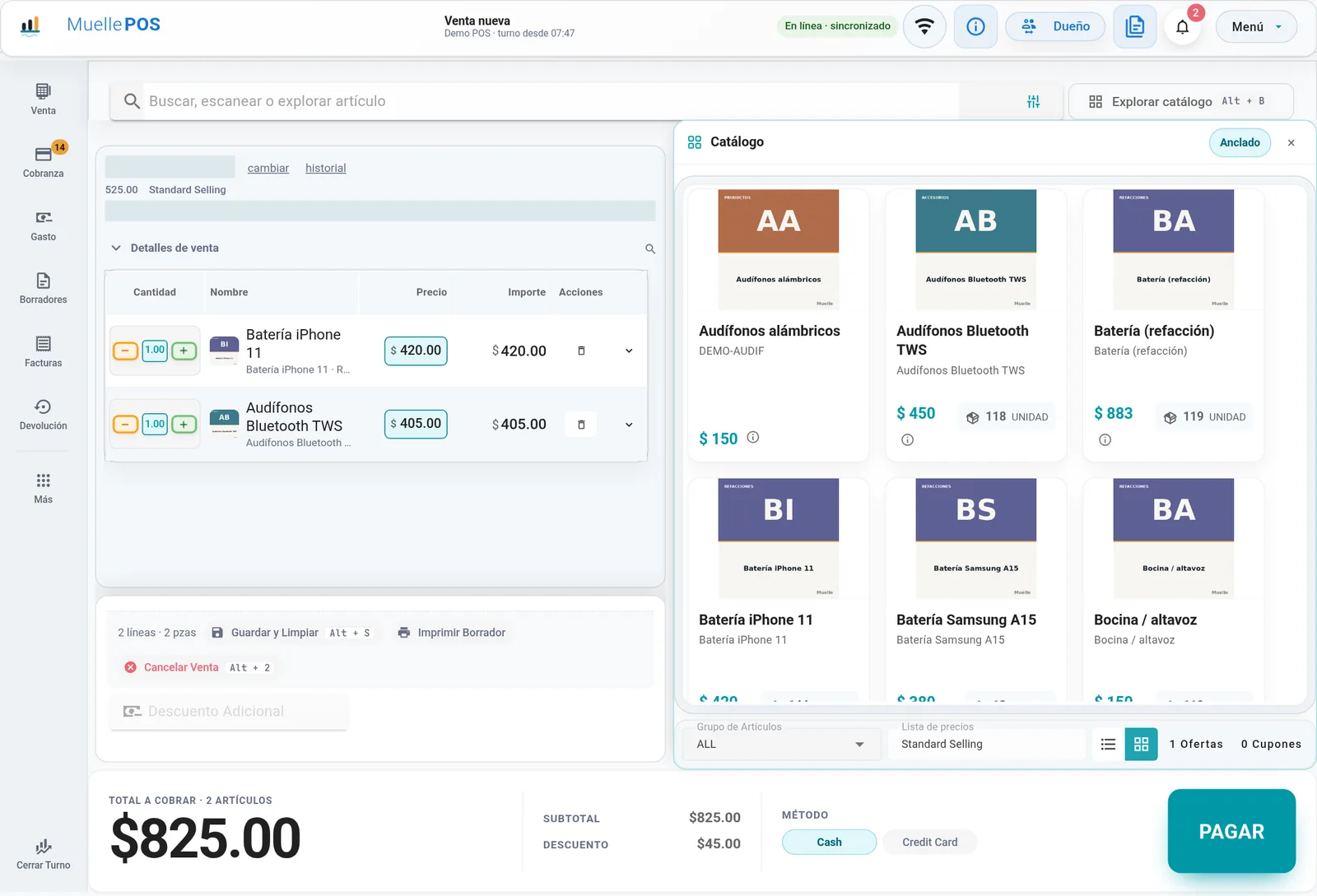
Catálogo de Muelle POS con productos, precios y existencias de la demo; datos de cliente ocultos.
Demo de Muelle · identidades ocultas · Abrir pantalla completa en una nueva pestaña

Así se trabaja con POS

Del primer pendiente al siguiente paso, con la información a la vista.

Prepara la cuenta y cobra con claridad

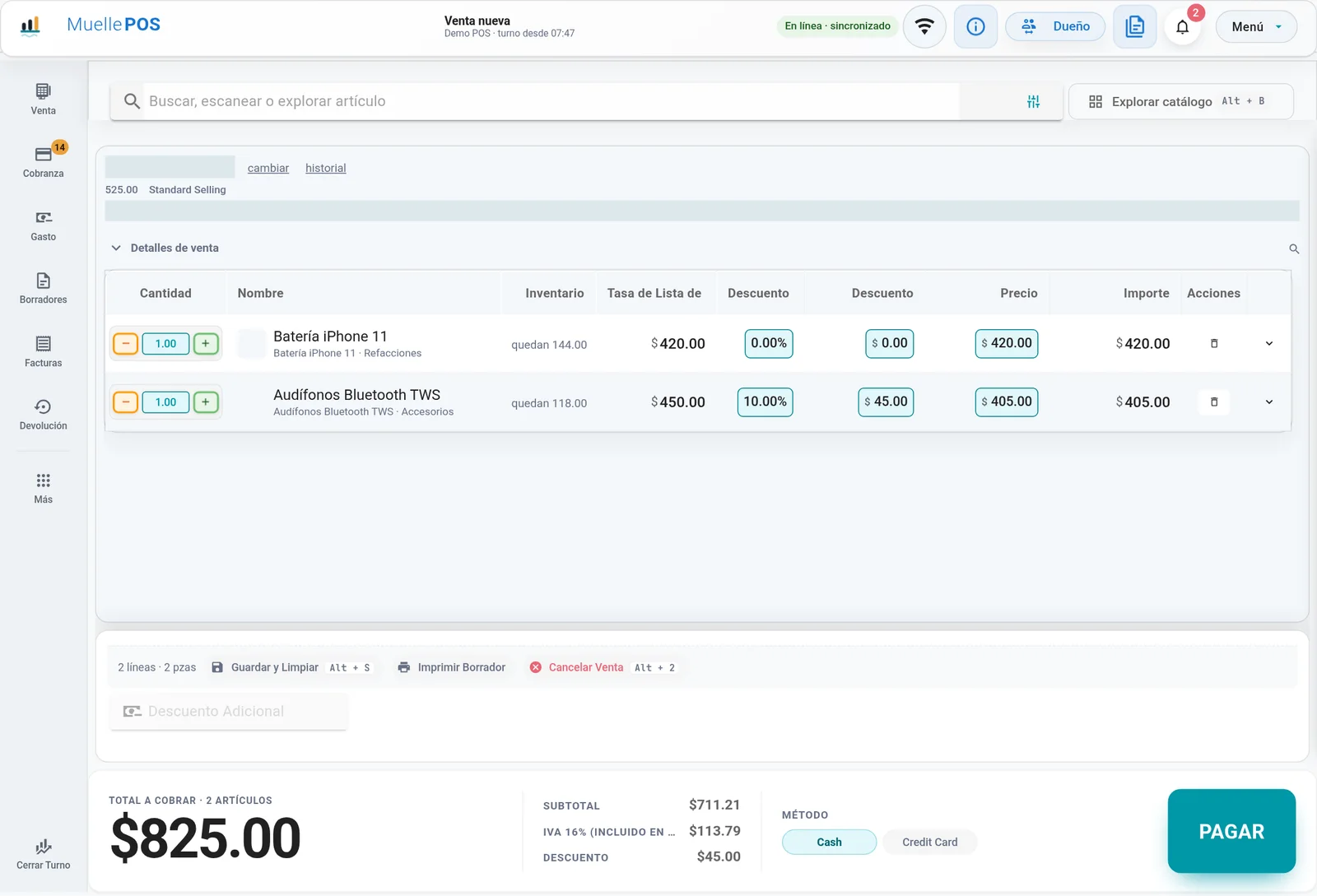
Revisa artículos, cantidades, descuentos y total antes de cobrar. La pantalla muestra una venta preparada en la demo, todavía sin confirmar.

Venta preparada en Muelle POS con artículos y total antes del cobro; sin confirmar y con datos de cliente ocultos.
Demo de Muelle · identidades ocultas · Abrir pantalla completa en una nueva pestaña
  • Registra efectivo, tarjeta o una combinación de los métodos configurados.
  • Consulta cambio y saldo pendiente antes de confirmar.
  • Guarda una venta pendiente y retómala cuando el cliente esté listo.
  • Emite el ticket y registra devoluciones con los permisos correspondientes.

Cuida la caja, incluso cuando falla la conexión

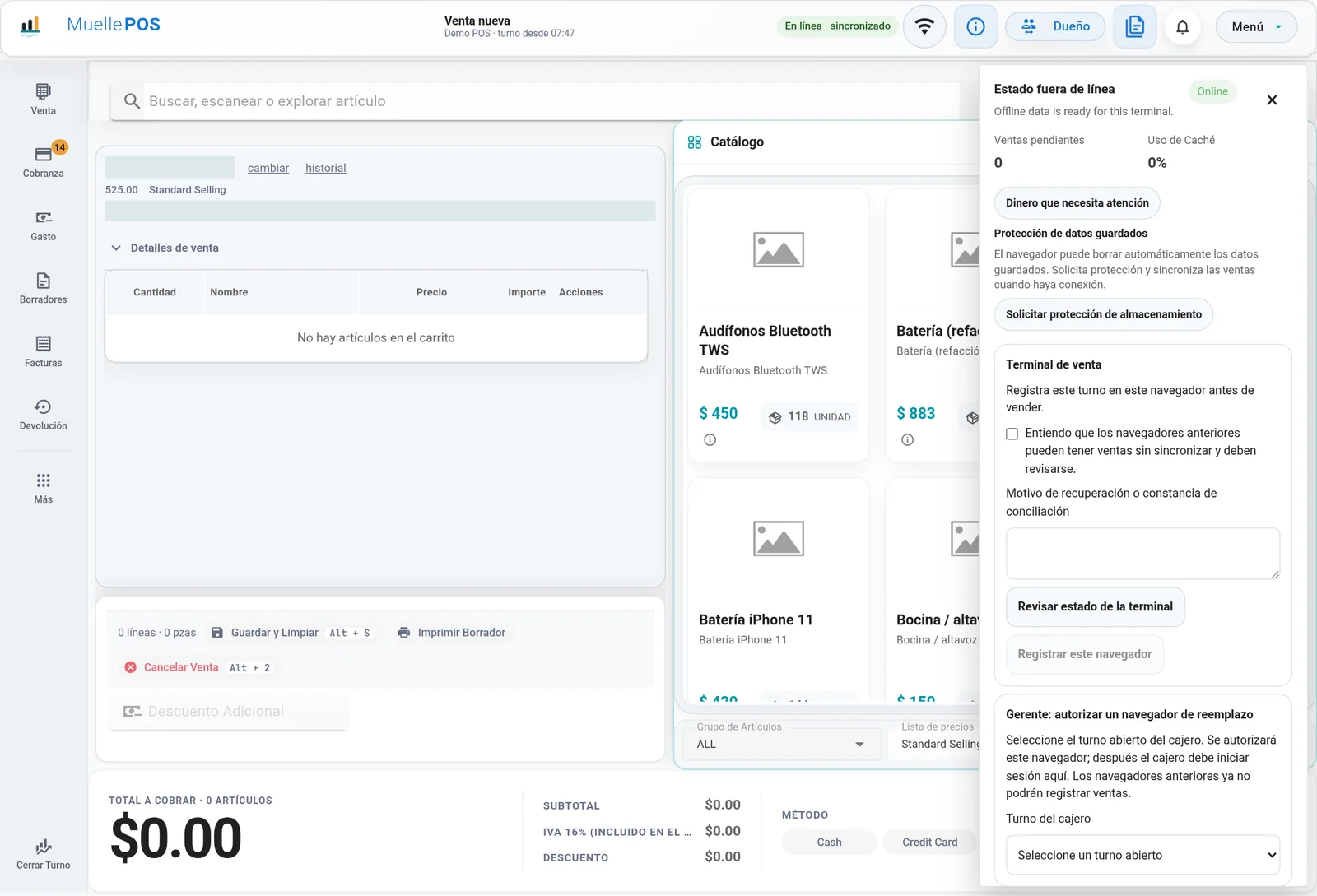
Revisa la preparación del dispositivo y los pendientes de sincronización. Cada cajero trabaja con su turno, su caja y sus permisos.

Herramientas de preparación y trabajo sin conexión de Muelle POS en la demo; datos de cliente ocultos.
Demo de Muelle · identidades ocultas · Abrir pantalla completa en una nueva pestaña
  • Abre con un fondo de caja y registra entradas y salidas durante el turno.
  • Consulta las ventas en cola y resuelve pendientes al recuperar la conexión.
  • Prepara el turno y descarga los datos antes de necesitar el modo sin conexión.
  • Cierra conectado, con los pendientes resueltos, y compara el conteo con lo registrado.

Lo que puedes hacer

Herramientas para el trabajo de cada día y para revisar lo que necesita atención.

Búsqueda y escaneo
Encuentra artículos por nombre, código o lector. La cámara y las etiquetas de báscula dependen del dispositivo y de su configuración.
Catálogo visual
Tarjetas, fotos, categorías, precios y existencias para atender desde el mostrador.
Pagos combinados
Distribuye el importe entre los métodos habilitados. Registrar un pago con tarjeta no realiza por sí solo un cargo bancario.
Turnos y corte de caja
Fondo inicial, movimientos, conteo y diferencias al cerrar, con el alcance de cada cajero o supervisor.
Ventas en espera
Guarda y recupera cuentas pendientes. Los borradores siguen siendo pendientes hasta confirmar la operación.
Inventario conectado
La venta confirmada actualiza existencias según el perfil de caja y deja sus documentos en ERPNext.
Devoluciones
Relaciona la devolución con la venta y aplica el reembolso o saldo permitido por la configuración.
Clientes y cobranza
Consulta saldos y registra abonos con los permisos de cobranza. El crédito del cliente requiere conexión.
Promociones y descuentos
Aplica listas de precios, reglas, cupones y descuentos según las condiciones del negocio y las autorizaciones.
Lotes, series y unidades
Controla números de serie, lotes y conversiones de unidades para los artículos que los necesitan.
Trabajo sin conexión
Con el turno y las cachés preparados, las operaciones admitidas quedan en cola local. Revisa su confirmación al reconectar.
Impresión y equipo de caja
Configura tickets, impresoras térmicas y apertura de cajón. La compatibilidad depende del equipo y del método de conexión.
Cafetería y restaurante
Con el modo correspondiente habilitado, trabaja con cuentas, mesas y comandas. Las funciones disponibles dependen del perfil de operación.
Permisos por función
Define quién cobra, quién administra y qué acciones requieren autorización de supervisor.
Muelle POS en tu negocio

Tu mostrador tiene su propio ritmo.

Una consulta rápida, una cuenta en espera, un cliente que paga de dos formas. Prepara la caja para resolver esas situaciones y conservar el registro de lo que vendes.

Comerciante acomodando productos en el mostrador de una tienda.
Escena ilustrativa creada con IA.

Cuando la fila empieza a crecer

Busca el artículo por nombre o código y consulta precio y existencia antes de incorporarlo a la cuenta. Las categorías y las fotos ayudan a reconocer productos; las unidades y listas de precios deben corresponder a tu catálogo.

El siguiente paso

Revisa cantidades y descuentos, elige los métodos de pago y confirma la venta. Si el cliente aún no está listo, guarda la cuenta en espera.

Cuando pagan de dos formas

Distribuye el importe entre efectivo, tarjeta u otros métodos habilitados. Consulta el cambio y el saldo pendiente antes de confirmar para que el registro corresponda a lo que recibiste.

El siguiente paso

El registro de tarjeta no envía un cargo al banco. Cobra en tu terminal o prepara una integración compatible; después revisa el ticket y la operación registrada.

Cuando termina el turno

Compara el conteo con el fondo inicial, las ventas y los movimientos de caja. Cada cajero trabaja con el alcance de su perfil; el supervisor revisa las acciones que requieren autorización.

El siguiente paso

Cierra con conexión y con los pendientes de sincronización resueltos. Si trabajarás sin internet, prepara antes el turno y descarga los datos necesarios.

Su lugar en tu negocio

POS trabaja con los datos y servicios que configures para tu operación.

ERPNext: conocer ERPNext
Comparte productos, almacenes, clientes, ventas y contabilidad con el resto del sistema.
Taller: conocer Taller
Conecta las reparaciones con el mostrador y sus documentos de cobro cuando Taller esté activado.
Mercado: conocer Mercado
Consulta precios, existencias y resultados por sucursal a partir de la misma operación comercial.
Terminal y CFDI
Mercado Pago Point necesita conector y terminal configurados. El timbrado CFDI requiere el addon activo, datos fiscales y el servicio contratado.

El manual, a la mano

Consulta las guías de Muelle para preparar tu operación y resolver dudas mientras trabajas.

Abrir el manual completo

Abrir el punto de venta e iniciar turno

Antes de vender debes abrir un turno y registrar con cuánto dinero empieza tu caja. Esto le dice al sistema tu efectivo inicial para que, al cerrar, pueda comparar contra lo que vendiste y detectar si falta o sobra dinero. Sin turno abierto no puedes cobrar.

  • Abrir el punto de venta e iniciar turno
  • Pasos
  • Botones de esta ventana
  • Avisos importantes
Leer guía en el manual

Cobrar una venta

Esta es la operación de todos los días: agregar los productos que lleva el cliente, elegir cómo va a pagar, cobrar e imprimir su ticket. Los precios ya incluyen el IVA, así que el total que ves en pantalla es exactamente lo que el cliente paga.

  • Cobrar una venta
  • Agregar los productos
  • El precio y el almacén salen de la configuración, no de la pantalla
  • Cobrar
Leer guía en el manual

Cierre de turno

Al terminar tu jornada debes cerrar el turno. Cuentas el dinero real de tu caja, lo capturas por cada forma de pago, y el sistema lo compara contra lo que se vendió para mostrarte si cuadra o si hay una diferencia. Al cerrar, se imprime el ticket de corte.

  • Cierre de turno
  • Por qué importa contar bien
  • Pasos
  • Qué hacer si no cuadra
Leer guía en el manual

Reimprimir tickets y problemas de impresión (QZ)

La impresión térmica del ticket en la caja no sale directo del navegador: pasa por un programa puente llamado QZ Tray que debe estar corriendo en la computadora de la caja. QZ Tray es quien "habla" con la impresora térmica y le manda el ticket sin abrir ventanas de impresión. Por eso, cuando algo falla, casi siempre es una de dos cosas: la impresora (papel, cable, encendido) o la conexión con QZ Tray.

  • Reimprimir tickets y problemas de impresión (QZ)
  • Reimprimir el último ticket
  • Cuando la impresora no imprime
  • Avisos importantes
Leer guía en el manual

Cobrar con la terminal MercadoPago Point

Cuando el cliente paga con tarjeta física (débito o crédito) en una terminal MercadoPago Point conectada a tu punto de venta, no tecleas el monto en la terminal a mano. El punto de venta envía el cobro directo a la terminal: el aparato se enciende con el importe exacto y el cliente solo acerca o inserta su tarjeta. Cuando la terminal aprueba el cobro, el punto de venta lo detecta solo, marca el pago como aprobado y concilia el cobro contra esa venta automáticamente.

  • Cobrar con la terminal MercadoPago Point
  • Qué es y cuándo lo usas
  • Antes de empezar (requisitos)
  • Cómo cobrar, paso a paso
Leer guía en el manual

Antes de empezar

Disponibilidad, permisos y configuración para usar POS en tu negocio.

¿Qué puedo hacer si se cae internet?

Primero prepara la caja con conexión: turno abierto y datos descargados. Las operaciones admitidas pueden quedar en la cola local; al reconectar debes revisar su confirmación y resolver errores. El crédito de cliente, el canje de tarjetas de regalo y el cierre de turno requieren conexión. Una venta en cola todavía no es una venta confirmada en el servidor.

¿Puedo cobrar con cualquier terminal bancaria?

Puedes registrar un pago en el método Tarjeta después de cobrar en tu terminal. Ese registro no envía el cargo al banco. La integración de Mercado Pago Point requiere el conector habilitado, una terminal compatible y su configuración; otros equipos necesitan validar su integración.

¿El ticket ya es una factura CFDI?

El ticket documenta la venta del mostrador. Para timbrar un CFDI necesitas activar el addon de facturación, configurar los datos fiscales y contar con el servicio de timbrado. La venta y su factura fiscal tienen pasos y requisitos distintos.

¿Puedo usarlo en varias cajas o para una cafetería?

Sí. Las cajas simultáneas dependen de tu plan y cada operador necesita el perfil y los permisos correspondientes. Para cafetería o restaurante se habilita el modo apropiado con cuentas, mesas y comandas según su configuración. La colaboración entre dispositivos requiere conexión.

Prepara Muelle para tu forma de trabajar

Elige tu giro, revisa las aplicaciones y configura los servicios que necesita tu negocio.